
Review: PDF Expert 5
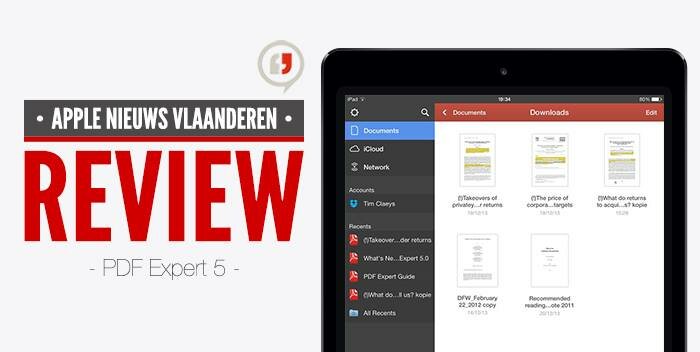
De app is al door verschillende vermaarde recensenten geprezen als de beste app om PDFs te lezen, bewerken en organiseren op de iPad. PDF Expert 5 is werkelijk een duizendpoot als het aankomt op functionaliteit. Wij zijn alvast niet verbaasd dat de app hoge toppen scheert, aangezien deze afkomstig is van Readdle, eveneens de ontwikkelaars van Calendars 5, Documents, Printer Pro enzovoort.
Begin december lanceerde Readdle hun vernieuwde PDF Expert voor iPad. De app kreeg een nieuw iOS 7 uiterlijk dat volledig mee is met z’n tijd en bovendien ziet het er ook nog eens geweldig uit op de iPad. Daarnaast is de manier om je bestanden te beheren opnieuw bekeken en verfijnd. Uiteraard staat het bekijken en bewerken van PDFs nog steeds centraal, en ook dit heeft een opfrissing gehad. Nu heb je ook de mogelijkheid om boeken in PDF te laten voorlezen. Een compleet nieuwe feature is ‘Review Mode’, maar hierover later meer. In deze review zullen we tal van de functies bespreken, de één al wat gedetailleerder dan de andere. We gaan van start met wat je allemaal kan doen met deze PDFs en gaan vervolgens verder hoe je deze kan organiseren.
Bekijken en bewerken van PDFs
Het bekijken van PDFs kan je in zowel portrait als landscape, afhankelijk van hoe je zelf het makkelijkst leest. Echter voor het lezen alleen is deze app te krachtig. Zijn echte kracht schuilt in wat je allemaal met deze PDFs kan. Daarvoor zie je tijdens het lezen alleen aan de zijkant een takenbalk zodat het scherm verder niet wordt verstoord door onnodige elementen. Deze balk kan je trouwens gewoon ook doen verdwijnen door hem buiten het scherm te vegen.

Als je graag een PDF wil bewerken heb je veel keuze. Zo kan je tekst markeren, onderlijnen en doorstrepen. Aantekeningen maken is mogelijk met behulp van lijnen, figuren, tekst en notities. Je kan bijvoorbeeld ook een stempel zetten onder een belangrijk document met ‘Vertrouwelijk’ of je handtekening plaatsen op een formulier – dat je eveneens ook volledig met behulp van de app kan invullen. Wijzigingen kan je steeds en snel ongedaan maken door een simpele druk op een knop! Ook alle annotaties die zijn doorgevoerd in het levensbestaan van het document kan je chronologisch bekijken.
 Als je vaak in situaties met weinig licht leest, kan je de PDF viewer op ‘Night’ zetten en is lezen zo aangenamer voor de ogen. Ook de helderheid van het scherm kan je in de app aanpassen. Hier kan je ook de optie ‘Text to speech’ activeren waar we al eerder over spraken. Vervolgens zal de app de PDF aflezen in je gewenste taal en ook het tempo kan je zelf bepalen. Deze functie is voornamelijk handig als je een ebook wil lezen zonder je ogen moe te maken.
Review mode
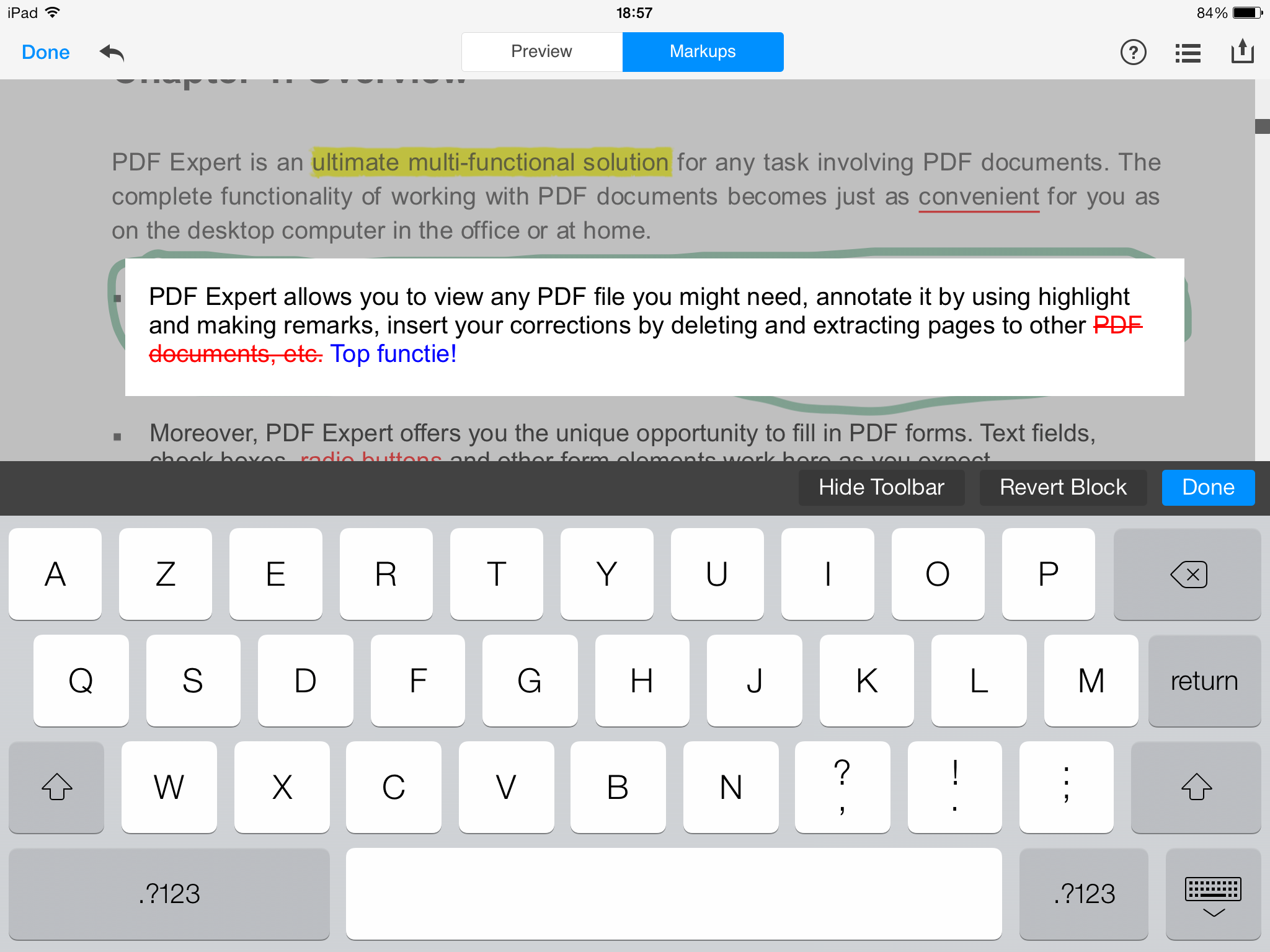
Een splinternieuwe functie in PDF Expert 5 is de ‘Review mode’. Deze laat je toe om de tekst in een PDF te wijzigen -verwijderen en toevoegen- en je dan ook meteen het aangepaste document te tonen. De wijzigingen die je hebt aangebracht zijn achteraf zichtbaar voor anderen als gewone annotaties die we eerder al bespraken.
Cloud-integratie
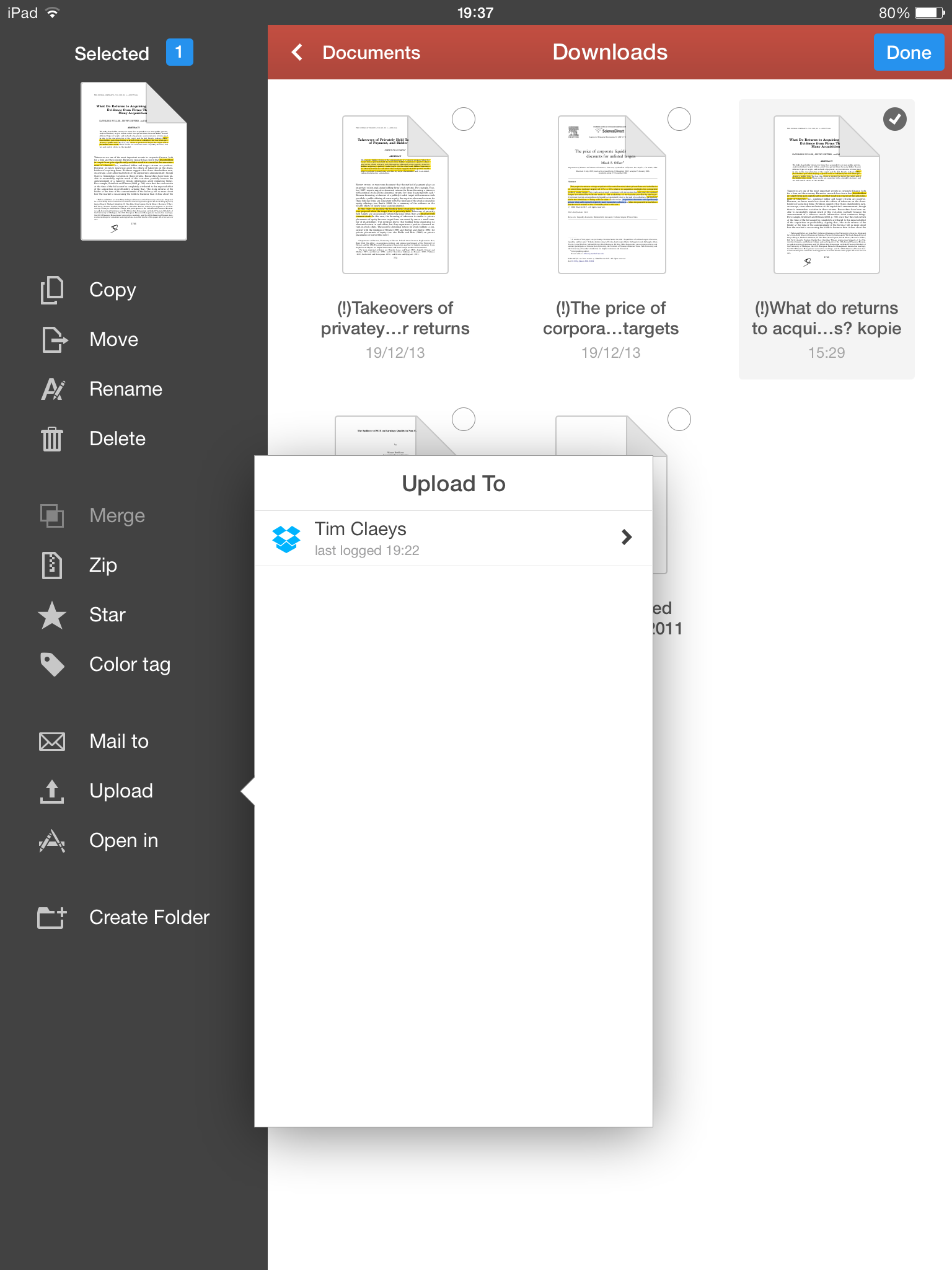
PDF Expert 5 laat je toe om verschillende cloud-toepassingen te gebruiken in de app. Zo kan je naadloos synchroniseren met Dropbox, Google Drive, Windows SMB enzovoort. Eenmaal je deze hebt toegevoegd, kan je alles wat in die cloud staat, bekijken in de app zelf. Staat er een PDF in die je wil lezen of bewerken? Een simpele tik download het document op je iPad, waarna het klaar is om te bewerken. Als je klaar bent met bewerken is het tijd om de PDF opnieuw te uploaden naar de cloud. Dit kan op 2 manieren: 1) duw lange tijd op het document en sleep het naar de gewenste blauwgekleurde map aan de linkerzijde of 2) duw op ‘Edit’, selecteer het document en duw vervolgens op ‘Upload’.
Wil je niet telkens opnieuw documenten downloaden en uploaden naar de cloud, dan kan je ook bepaalde folders toevoegen aan je ‘Documenten’ in de app. PDF Expert 5 zal dan de gehele inhoud van die map downloaden en opslaan op je iPad en deze vervolgens tweezijdig synchroniseren als er aanpassingen zijn. Al deze documenten zullen dus automatisch synchroniseren met de cloud. Pas je een PDF aan in deze folder, dan is de nieuwe versie meteen up-to-date in de cloud. Anderzijds, als je nieuwe bestanden in die map plaatst via de cloud, zullen deze ook meteen te zien zijn in de app.
Uiteraard is het ook mogelijk om via iCloud bestanden te synchroniseren tussen je verschillende iOS devices. Sleep deze bestanden naar de map iCloud en je kan ze raadplegen op elk iOS device met PDF Expert geïnstalleerd.
PDF beheer
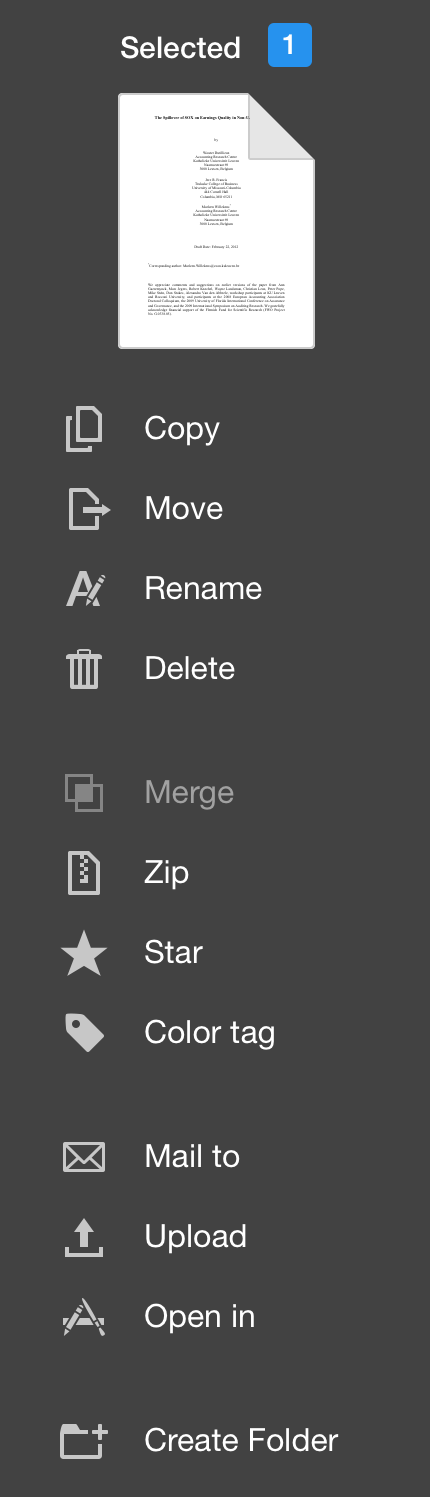 Naast het bekijken en bewerken van PDFs, is PDF Expert 5 ook zeer geschikt voor het beheer ervan. Al je gedownloade of opgeslagen PDFs kan je onderverdelen in verschillende folders, hoe je zelf ook maar wenst. Je kan PDFs kopiëren, verplaatsen, comprimeren en verwijderen in groep of individueel per bestand. Je kan ook PDFs samenvoegen en vervolgens hernoemen.
Als je bepaalde documenten vaak gebruikt, dan kan je deze aanduiden als ‘Star’. Deze documenten heb je vervolgens snel en altijd ter beschikking onder ‘Favorites’ in de linkerbalk. Om documenten die tot hetzelfde onderwerp behoren duidelijker aan te geven, kan je deze een kleurtag meegeven. Het principe is hetzelfde als de nieuwe functie in OS X Mavericks. Documenten kan je ook zeer eenvoudig mailen en openen in andere apps.
Eerder bespraken we al hoe je PDFs in de app krijgt via enkele cloud-toepassingen. Echter, het is uiteraard ook mogelijk om PDFs die je hebt ontvangen via mail te openen in PDF Expert 5.
- PDF Expert 5 > €8,99
Andere apps van Readdle:
- Calendars 5 > €2,69
- Documents > gratis
- Printer Pro > €2,69
- Scanner Pro > €2,69
- Shakespeare Pro > €8,99

